使い方ガイド
むずかしい知識は必要ありません。全体の流れは、この3つだけです。
- 1. アバターを作る写真か動画をアップするだけ
- 2. 情報を覚えさせる自社サイトのURLを貼る+説明を書く
- 3. サイトに貼るコードを1行コピーして貼るだけ
1. アバターを作る
ログイン後のスタジオ画面で作ります。写真から作る方法と、動画から作る方法があります。
写真から作る場合
「写真から実写アバターを作る」の枠に、写真をアップします。
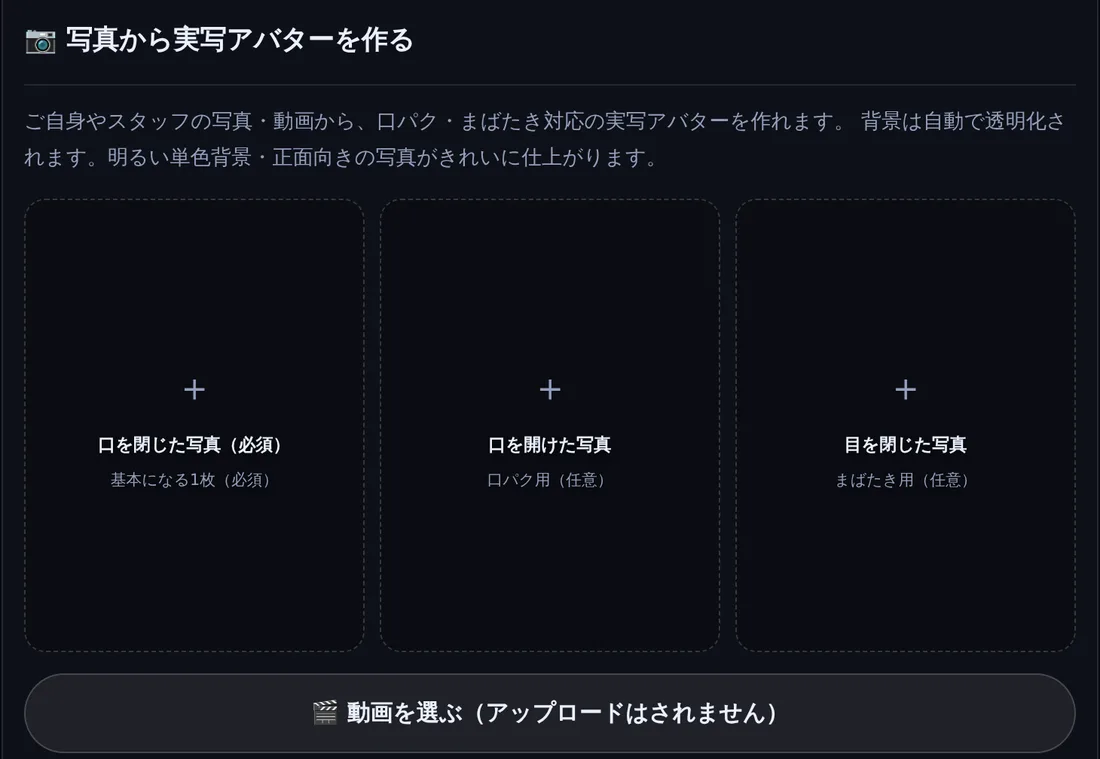
- 口を閉じた写真(必須) … アバターの基本になる1枚です
- 口を開けた写真(任意) … 話すときの口パクに使います
- 目を閉じた写真(任意) … まばたきに使います
💡 口を開けた写真は「あ」と声を出した瞬間を撮るのがコツです。口を閉じた写真とほとんど同じ表情だと、 口パクの動きが小さくなります。
動画から作る場合
「動画を選ぶ」から短い動画を選ぶと、その中から「口を閉じたコマ」「口を開けたコマ」などを 画面上で選んで切り出せます。動画そのものはアップロードされないので、気軽に選んで大丈夫です。
しゃべり方を決める
アバターごとに話す速さ・声の高さを調整して保存できます。 プレビューで実際に聞きながら、お店の雰囲気に合う話し方に整えてください。 落ち着いた案内役ならゆっくりめ、元気な販売員なら少し速め、が目安です。
2. 情報を覚えさせる(いちばん大事です)
アバターは、覚えさせた情報だけを根拠にお客様へ答えます。 覚えさせる方法は2つあり、両方使うのがおすすめです。
方法① 自社サイトを読み込ませる
スタジオの「🌐 自社サイトを読み込ませる」に、自社サイトのURLを貼って「読み込む」を押すだけです。 AIがページの中身を読んで覚え、お客様の質問に使います。
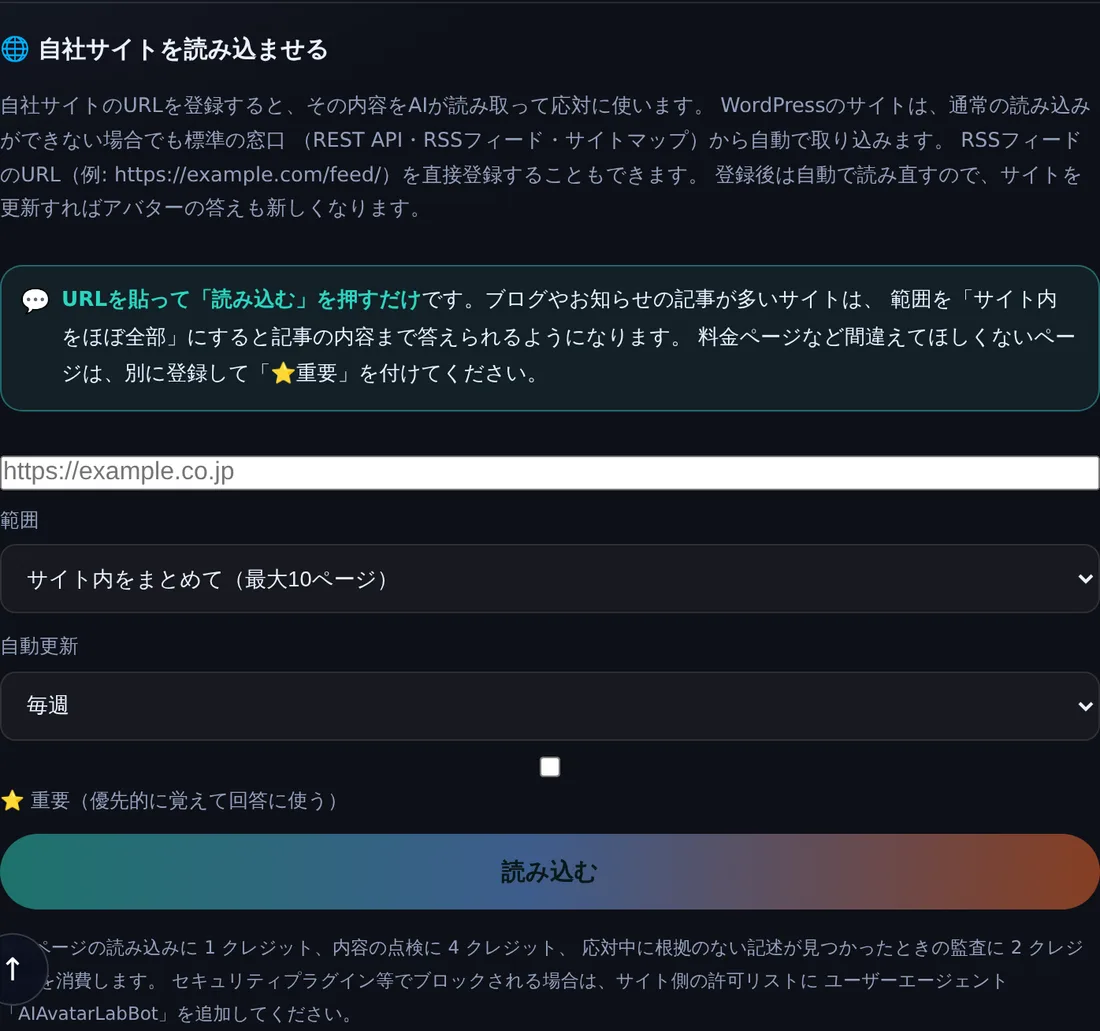
- 範囲 … 迷ったら「サイト内をまとめて」でOK。ブログ記事が多いサイトは 「サイト内をほぼ全部(最大120ページ)」を選ぶと、記事の内容まで答えられるようになります
- 自動更新 … 毎日・毎週・毎月から選べます。料金やお知らせがよく変わるサイトは「毎日」、 あまり変わらないサイトは「毎週」で十分です。以降は自動で読み直すので、サイトを更新すればアバターの答えも自動で新しくなります
- ⭐ 重要 … 料金ページなど「絶対に間違えてほしくないページ」にチェックを入れると、 優先して覚え、回答でも優先して使われます
💡 読み込みが終わると「読み込んだページ」の一覧が開きます。覚えてほしいページが 入っているか、ここで確認できます。
方法② 自分で説明を書く(学習内容)
サイトに書いていないことは、「学習内容」の欄に自分の言葉で書いて覚えさせます。 箇条書きで、お客様に聞かれそうなことを書くだけです。
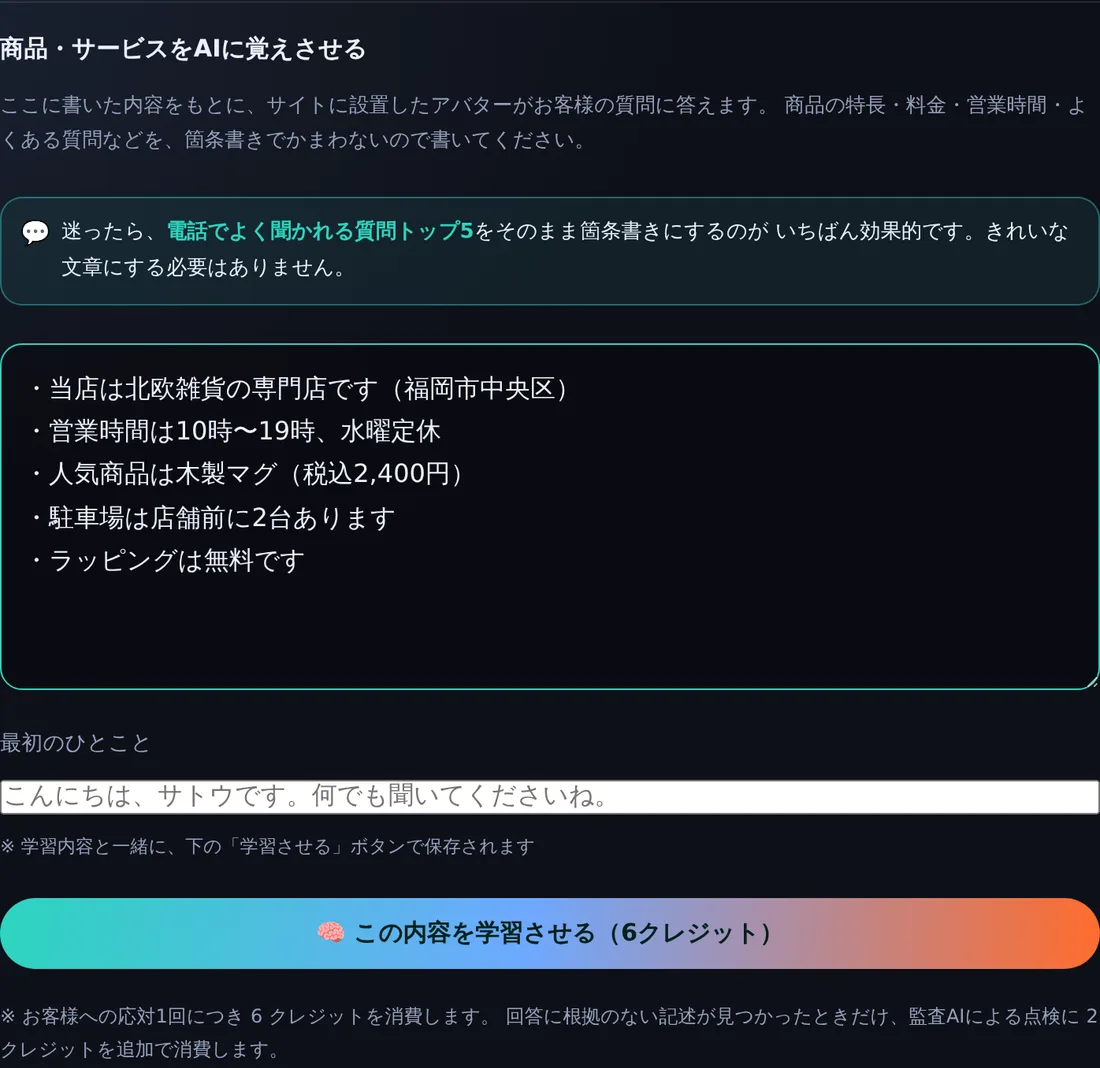
・営業時間は10時〜19時、水曜定休
・人気商品は△△(税込12,000円)。お取り寄せも可能です
・駐車場は店舗前に2台あります
・ラッピングは無料です
「最初のひとこと」には、お客様がチャットを開いたときの第一声を入れます (例:「こんにちは!何でも聞いてくださいね」)。 書き終えたら、下の「🧠 この内容を学習させる」ボタンで保存します。 このボタンが保存ボタンを兼ねています。
💡 まずは「お客様からよく聞かれること トップ5」を書くのがおすすめです。 電話でよく受ける質問を、そのまま箇条書きにしてください。
覚えたあとの「お世話」も画面がお知らせします
- 🌱 成長メモ … お客様に聞かれて答えられなかった質問が自動でたまります。 答えを「学習内容」に書き足すか、関係するページを読み込ませると、次から答えられるようになります
- ⚠️ 確認をお願いします … サイトの記載と学習内容が食い違っているとき (例: サイトは¥3,300なのに学習内容は¥3,000のまま)にお知らせします。 正しいほうに直して「確認済みにする」を押してください
- 🛡 監査ログ … アバターの回答をお客様に届ける前に点検し、直した記録です。 同じ指摘が続くときは、その情報を書き足してあげてください
3. 話しかけて確かめる
スタジオのプレビューで、お客様になったつもりで話しかけてみてください。 文字入力でも、🎤マイクボタンで声でもOKです。
💡 アバターは、覚えていないことを聞かれると正直に「確認が必要です」と答えて お問い合わせへ案内します。知ったかぶりをしない設計なので、安心して公開できます。
4. 自分のサイトに設置する
スタジオの「サイトに埋め込む(ショートコード)」で表示されるコードを 「コピー」ボタンでコピーし、自社サイトに貼るだけです。ホームページの作り直しは不要です。
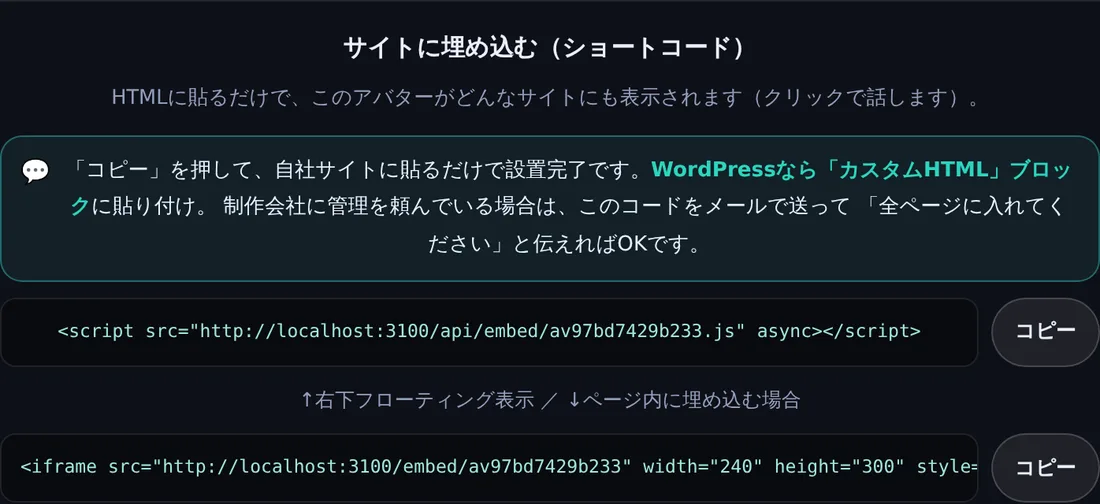
💡 貼り付けた直後に表示されないときは、ページを一度スーパーリロード (Windows: Ctrl+Shift+R / Mac: Cmd+Shift+R)してみてください。
5. AI使用ポイント(クレジット)について
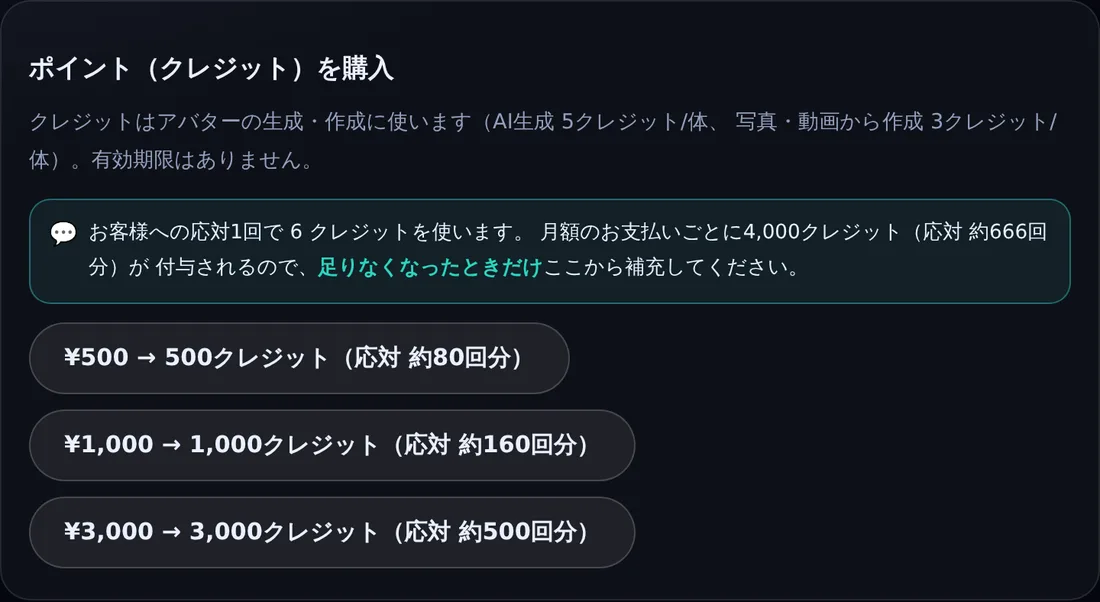
AIが働くと、そのぶんポイント(クレジット)を消費します。 月額のお支払いごとに4,000ポイント(お客様への応対 約666回分)が付与されます。
- お客様への応対1回 … 6ポイント
- 学習内容の保存1回 … 6ポイント
- サイトの読み込み … 1ページにつき1ポイント
- 読み込んだ内容の点検 … 1ページにつき4ポイント
- アバター作成1回 … 3ポイント
残りのポイントはアカウント画面でいつでも確認できます。足りなくなったら、 アカウント画面のチャージから必要なぶんだけ補充できます(使わなければ追加費用はかかりません)。
6. 困ったときは
登録したのに確認メールが届かない
迷惑メールフォルダをご確認ください。それでも見つからない場合は、 お問い合わせいただければ、運営側で確認を完了できます。
アバターがうまく答えてくれない
ほとんどの場合、その内容をまだ覚えていないのが原因です。スタジオの「🌱 成長メモ」に 答えられなかった質問がたまっているので、答えを学習内容に書き足すか、 答えが載っているページを読み込ませてください。
サイトを更新したのに、アバターの答えが古い
登録URLの「今すぐ更新」ボタンを押すと、その場で読み直します。 以降は設定した間隔(毎日・毎週・毎月)で自動的に新しくなります。
マイク(音声での質問)が使えない
ブラウザのアドレスバー左のアイコンから「マイク」を「許可」にして、ページを 再読み込みしてください。マイクの許可はサイトごとに必要です。
読み込みが「取得エラー」になる
サイトが混み合っているときに起こることがあります。多くは次回の自動更新で直りますが、 続く場合は、サイト側の設定で「AIAvatarLabBot」というアクセスを許可してもらうと解消します (ホームページの管理会社にこの一文をそのまま伝えてください)。
解決しないときは、お気軽にお問い合わせください。設定の代行や、覚えさせる内容の整理も 専門スタッフがお手伝いします。